- 목차
팝업 차단 해제 방법, 며칠 전에 인증서 로그인하려고 했는데 팝업이 안 떠서 멘붕 왔음. 클릭하면 아무것도 안 떠. 조용.
순간 든 생각이 “내가 뭘 잘못 눌렀나?”였거든요. 근데 알고 보니 팝업 차단이 켜져 있더라고요.

팝업이 왜 안 뜨냐고요
저처럼 본인인증하려고 했는데 안 뜨고, 결제하려고 했는데 그냥 멈춰버리고… 이럴 때 거의 다 팝업 차단 때문임.



브라우저들이 기본적으로 팝업을 막아놨어요. 스팸 광고 같은 거 막으려고 한 건데, 막상 우리가 필요한 것도 막아버리는 바람에 난감해지는 거죠.



저도 그날 팝업 안 떠서 진짜 당황했음. 그래서 하나하나 다 눌러보고 방법 찾아냈어요.



크롬(PC) 팝업 허용
제가 컴퓨터에서 가장 많이 쓰는 게 크롬이에요. 인증 이런 거 할 때 크롬이 제일 좋아서.
근데 팝업 막혀 있으면 아무것도 안 됨. 그래서 제가 했던 방법 그대로 알려드릴게요.

- 화면 오른쪽 위에 점 3개 보이죠? 그거 딱 누르세요.
- ‘설정’ 눌러요.
- 왼쪽에서 ‘개인정보 및 보안’ 있죠? 그거 선택.
- ‘사이트 설정’ 들어가요.
- 스크롤 좀 내리면 ‘팝업 및 리디렉션’ 나옵니다.
- 여기서 “허용”으로 바꾸면 끝.
저도 이거 몰랐을 때, 계속 클릭하면 조용히 넘어가서 컴퓨터가 고장 난 줄 알았음. 알고 보니 차단이었어요.


엣지 팝업 해제
가끔 크롬보다 엣지 켜질 때 있죠. 윈도우 업데이트하면 갑자기 엣지가 열림.
이것도 방법 비슷해요.
- 오른쪽 위 점 3개 메뉴
- ‘설정’
- ‘쿠키 및 사이트 권한’
- ‘팝업 및 리디렉션’
- 허용으로 변경
엣지에서도 팝업 차단 걸려 있으면 로그인 창 조차 안 뜨고 멍… 해요. 저도 한 번 겪었음.


파이어폭스 팝업 해제
파이어폭스도 꽤 쓰시는 분들 있더라고요. 저도 테스트용으로 켜보다가 팝업 막혀 있어서 한참 찾았던 기억 있음.
- 오른쪽 메뉴 버튼(≡)
- ‘설정’
- ‘개인정보 및 보안’
- “팝업 창 차단” 체크를 해제
혹은 사이트 예외에 허용 사이트를 추가하면 됩니다.
이거 모르고 인증하려다가 한참 헤맴.

갤럭시(삼성 인터넷) 팝업 허용
모바일에서도 팝업 안 뜨면 진짜 답답해요. 제가 갤럭시 쓰거든요.
특히 은행 앱, 공공 사이트 들어가면 팝업 있어야 되는 경우가 많음.
삼성 인터넷 기준은 이래요.
- 삼성 인터넷 앱 열기
- 아래쪽 메뉴 버튼
- ‘설정’
- ‘사이트 및 다운로드’
- ‘팝업 차단’ 토글을 끔
저도 이거 때문에 ‘본인인증창 왜 안 뜨지?’ 하고 화났었음. 근데 토글 하나였음.


갤럭시 크롬 앱 팝업 허용
크롬 앱 쓰면 또 다르죠.
- 오른쪽 위 점 3개
- 설정
- 사이트 설정
- ‘팝업 및 리디렉션’
- 허용
모바일 크롬도 기본 차단이라 그냥 “안 됨” 하고 끝나버려요. 그래서 이걸 꼭 풀어줘야 해요.


아이폰 사파리 팝업 허용
아이폰 쓰는 분들은 또 이게 문제. 사파리는 기본 차단이에요.
저도 엄마 아이폰 만져보다가 팝업 안 떠서 놀랐던 적 있음.
방법은 간단해요.
- 아이폰의 ‘설정’ 앱
- 아래로 쭉 내려서 ‘Safari’ 찾기
- ‘팝업 차단’ 스위치를 끄기
초록색이면 차단, 회색이면 허용임.
이거 하나로 해결돼요.
아이폰 크롬 팝업 허용
아이폰에서도 크롬 쓰는 분들 많아요. 그럴 땐 이렇게 해요.
- 크롬 앱 열기
- 점 3개 메뉴 → 설정
- ‘콘텐츠 설정’ 또는 ‘사이트 설정’
- 팝업 차단 끄기
모바일이든 PC든 크롬은 비슷한 위치에 있어요.
그래도 팝업이 안 뜰 때
저도 한 번 설정 다 풀었는데도 안 떠서 당황했음. 그래서 찾은 해결책들.
- 브라우저 재시작
- 브라우저 업데이트
- 보안 앱에서 팝업 막는 경우 있음 (특히 안드로이드)
- 캐시 삭제
- 해당 사이트의 팝업이 진짜 새 창인지, 아니면 페이지 이동인지 확인
이거 몇 개만 해도 대부분 해결돼요.

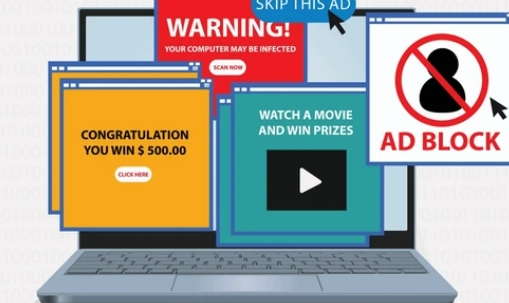

팝업은 언제 필요하냐
본인인증, 결제창, 증명서 출력, PDF 띄우기, 로그인 보안창 등등 거의 필수 상황 많아요.
저도 이거 모르고 “왜 안 돼!” 이랬던 적이 진짜 많았음.
그래서 미리 해두면 편하고, 필요한 사이트만 허용하면 안전하기도 해요.
팝업 차단 해제는 진짜 알고 보면 너무 쉬운데, 몰라서 헤매는 게 문제예요.
저도 예전에 10분 동안 혼자 씨름했거든요. 결국 설정 하나였음.
여러분은 저처럼 헤매지 말고, 위 방법 그대로 따라가시고, 필요하면 브라우저별·휴대폰별 설정만 미리 체크해두세요.