- 목차
갤럭시 화면 캡쳐방법, 솔직히 요즘 캡쳐 안 쓰는 사람 거의 없죠.
대화 저장, 증거 보관, 정보 메모, 업무 기록까지
안 찍으면 손해입니다.
근데 문제는 이거예요.
👉 갤럭시는 캡쳐 방법이 한두 개가 아님
그래서 급할 때 손이 꼬입니다.
“아 왜 안 찍혀!” 이 소리 나오기 딱 좋음.
그래서 오늘은
갤럭시 화면 캡쳐방법을 상황별로 싹 정리해드립니다.
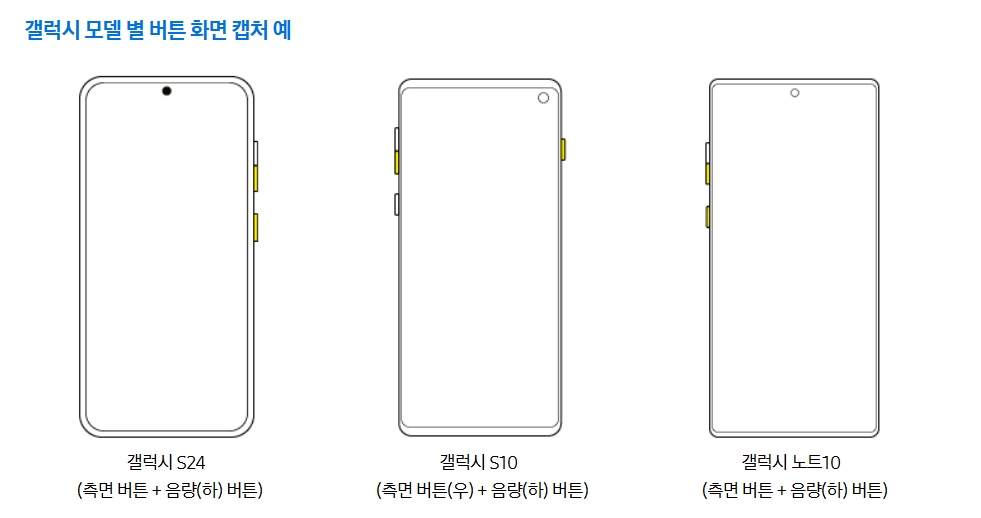
갤럭시 화면 캡쳐 기본 방법
가장 기본이자 가장 많이 쓰는 방법입니다.
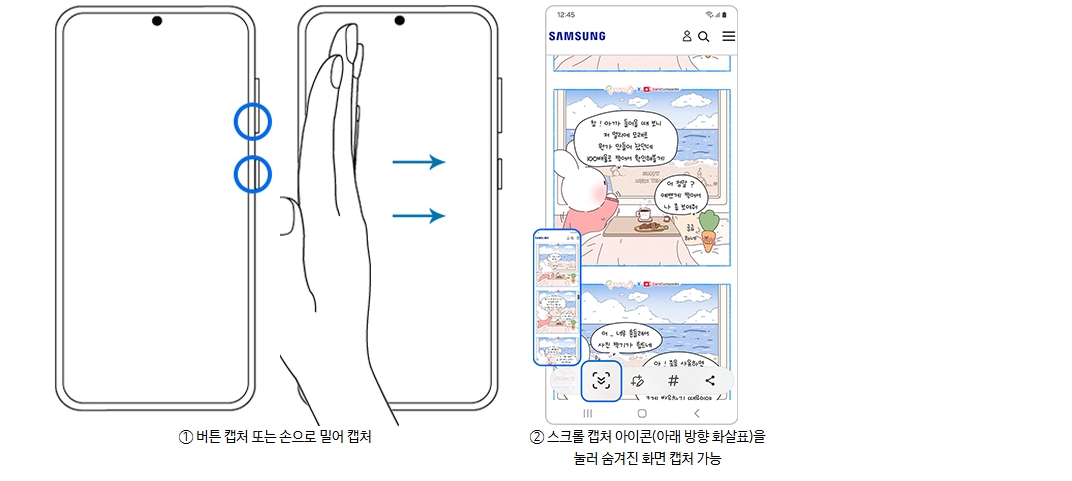
전원 버튼 + 볼륨 다운
- 캡쳐할 화면을 띄우고
- 전원 버튼 + 볼륨 다운 버튼을 동시에 눌러줍니다
- 화면이 깜빡이면 캡쳐 성공
여기서 실패하는 이유 1위.
👉 동시에 안 누르고 순서대로 누름
그러면 전원 꺼지거나 볼륨만 내려감.
팁 하나 드리면
두 버튼을 “꾹”이 아니라 짧게 탁 누르세요. 성공률 올라갑니다.
손으로 하는 갤럭시 캡쳐 방법
버튼 누르기 귀찮을 때 이거 씁니다.
특히 한 손으로 폰 쓸 때 편합니다.
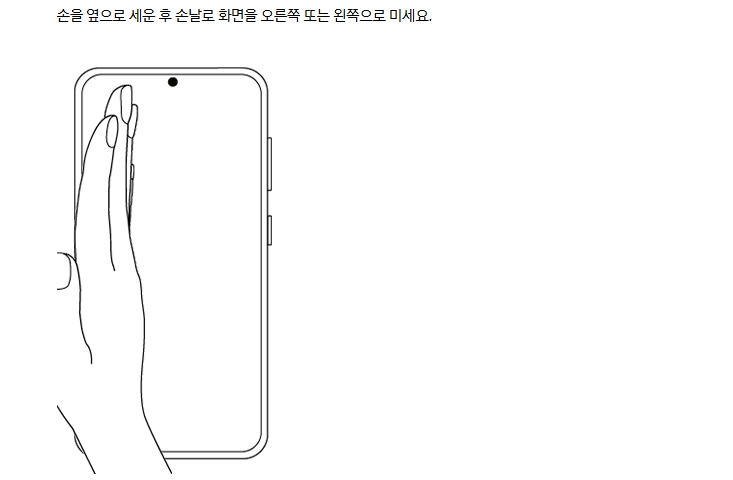
손바닥 밀어서 캡쳐
- 손날을 화면 한쪽 끝에 대고
- 옆으로 스윽 밀기
그러면 캡쳐됩니다.
마술 아님, 기능임.
단, 안 될 수도 있습니다.
이럴 땐 설정 확인하세요.
설정 → 유용한 기능 → 모션 및 제스처
👉 손으로 밀어서 캡쳐 켜기
이거 꺼져 있으면 아무리 밀어도 안 됩니다.
괜히 액정만 닦게 됨.
긴 화면 캡쳐 방법
이거 모르면 진짜 손해입니다.
웹페이지, 블로그, 카톡 대화 길 때 필수.


스크롤 캡쳐
- 먼저 일반 캡쳐를 합니다
- 화면 아래쪽에 아래 화살표 아이콘이 뜹니다
- 그걸 계속 누르면
👉 화면이 아래로 자동 스크롤되면서 길게 캡쳐됨
“페이지 끝까지 한 번에 저장하고 싶다”
이럴 때 이 기능 씁니다.
캡쳐했는데 어디로 저장될까
이것도 은근 많이 묻습니다.
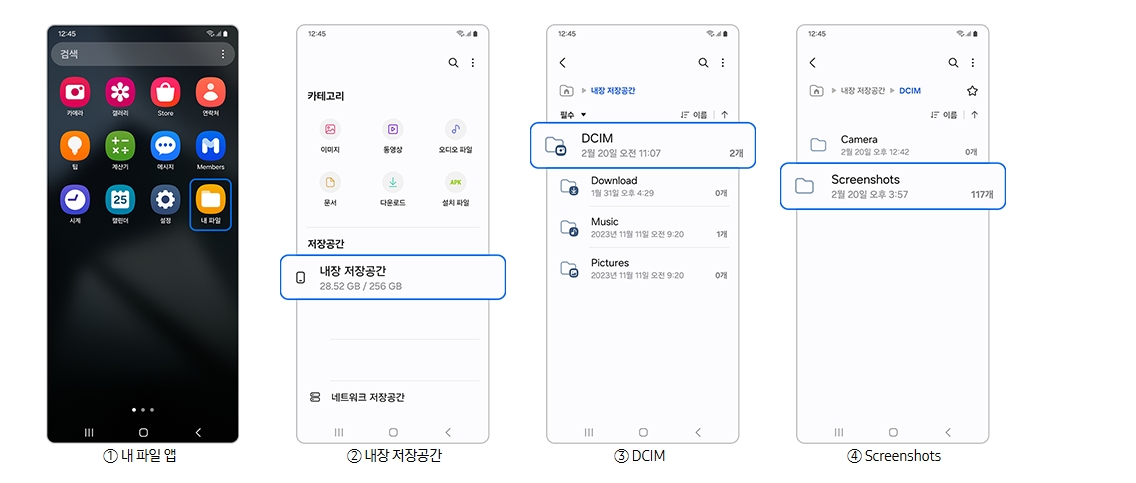
캡쳐한 사진은
👉 갤러리 앱 → 스크린샷 폴더
여기에 자동 저장됩니다.

“어? 방금 찍었는데 안 보여요”
이러는 경우 대부분
스크린샷 폴더 안 보고 전체 사진만 훑는 경우입니다.


캡쳐 후 바로 할 수 있는 기능
갤럭시는 여기서가 진짜 편합니다.
캡쳐하면 화면 아래에 메뉴 뜨죠?
- 자르기
- 그림 그리기
- 글씨 쓰기
- 바로 공유
굳이 갤러리 들어갔다가 편집 안 해도 됩니다.
찍고 → 바로 편집 → 바로 전송
이게 갤럭시 장점입니다.

버튼 누르기 싫은 사람을 위한 방법
버튼이 고장 났거나
버튼 누르는 게 너무 싫다면 방법 더 있습니다.



퀵패널 캡쳐
- 화면 위에서 아래로 내려서
- 빠른 설정(퀵패널)에 스크린샷 버튼 추가
- 버튼 한 번 누르면 캡쳐 끝
이거 해두면
어르신들도 쓰기 편합니다.
캡쳐가 안 될 때 이유
가끔 “왜 이 화면은 안 찍혀요?” 이러시죠.
대표적인 경우가 이겁니다.
- 은행 앱
- 보안 앱
- 회사 내부 앱
보안 때문에 캡쳐 자체를 막아둔 경우입니다.
이건 고장 아님, 설정 문제 아님, 폰 문제 아님.
그냥 안 되게 만든 겁니다.


상황별 추천 캡쳐 방법
정리해드립니다.
- ✔ 급할 때 → 전원 + 볼륨 다운
- ✔ 한 손 사용 → 손바닥 밀기
- ✔ 긴 글 → 스크롤 캡쳐
- ✔ 버튼 싫음 → 퀵패널 캡쳐
이렇게 기억하면 됩니다.
다 외울 필요 없음.


갤럭시 화면 캡쳐방법 정리
갤럭시 화면 캡쳐방법은
한 가지가 아니라 상황별로 골라 쓰는 구조입니다.
기본 버튼 캡쳐
손바닥 제스처
스크롤 캡쳐
퀵패널 캡쳐
이 네 가지만 알아도
일상, 업무, 증거 저장까지 전부 커버됩니다.

솔직히 말해서
이거 한 번 익혀두면
“캡쳐 어떻게 해?”라는 질문
다른 사람한테 받게 됩니다.