- 목차
qr코드 스캔하는 방법, 요즘은 뭐만 하려고 하면 QR코드부터 들이밉니다.
식당 메뉴판도 QR, 주차 정산도 QR, 회원가입도 QR.
이쯤 되면 QR코드 스캔 못 하면 현대사회 입장 불가 수준입니다.
근데 신기하게도
“QR코드 어떻게 찍는 거예요?”
이 질문 아직도 많습니다.
괜히 묻기 민망해서 안 묻고 있다가
핸드폰 화면만 뚫어져라 쳐다보는 분들 꽤 있음.
그래서 오늘은 qr코드 스캔하는 방법을
아주 기초부터, 누구나 따라 할 수 있게 정리해 드립니다.
기계 울렁증 있어도 가능. 걱정 안 하셔도 됩니다.

qr코드 스캔하는 방법
결론부터 말씀드리면
대부분 스마트폰은 기본 카메라만 있으면 됩니다.
앱 설치요?
필요 없음.
복잡한 설정요?
거의 없음.
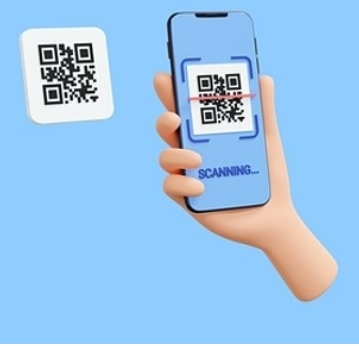
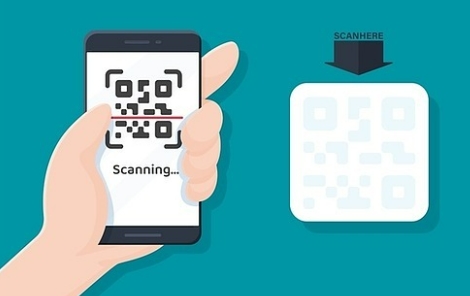
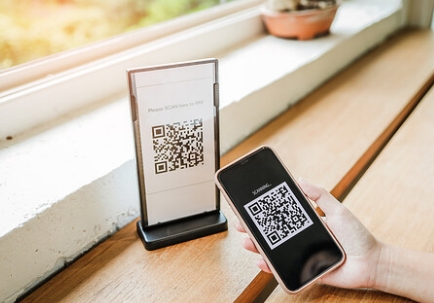
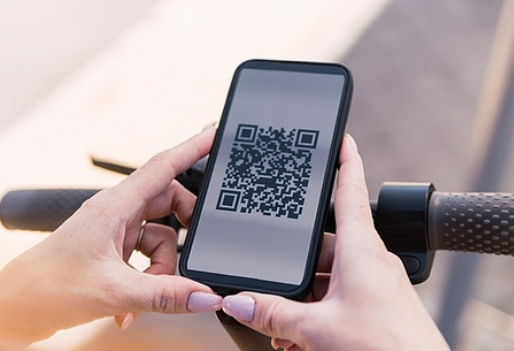
핸드폰에서 카메라 앱 실행
QR코드를 화면 가운데에 맞춰서 비추기
잠깐 기다리기
위나 아래에 링크나 알림 뜸
그거 누르기
끝입니다.
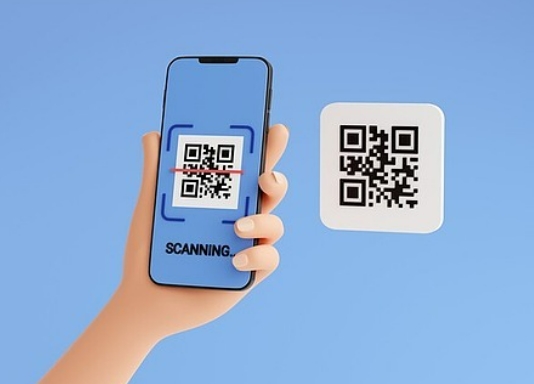
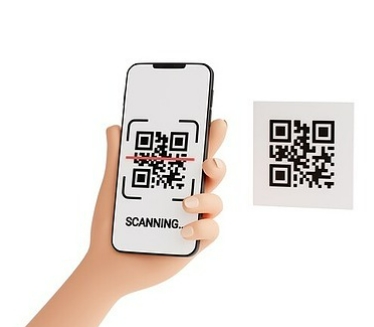
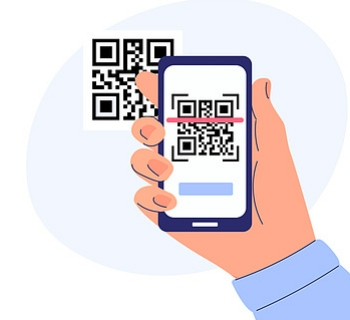
아이폰 qr코드 스캔하는 방법
아이폰 쓰시는 분들, 제일 편합니다.
아이폰은 기본 카메라가 QR코드를 자동으로 인식합니다.
카메라 실행
QR코드 비추기
상단에 알림창 뜸
그거 탭
이 순서면 끝입니다.
혹시 카메라로 잘 안 잡히는 분들 계시면
설정에서 확인할 게 하나 있습니다.
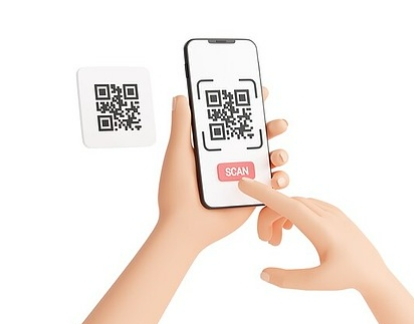

설정 → 카메라 → QR 코드 스캔
이게 켜져 있어야 합니다.
꺼져 있으면 아무리 비춰도 조용함.
핸드폰이 일부러 모르는 척함.
그리고 아이폰은
제어센터에 ‘코드 스캐너’ 추가해 두면
카메라 안 켜도 바로 QR 스캔 가능해서 편합니다.
자주 쓰는 분들은 이거 꼭 해두세요.
안드로이드 qr코드 스캔하는 방법
안드로이드는 기종이 많아서 살짝 다릅니다.
하지만 기본 원리는 거의 같습니다.
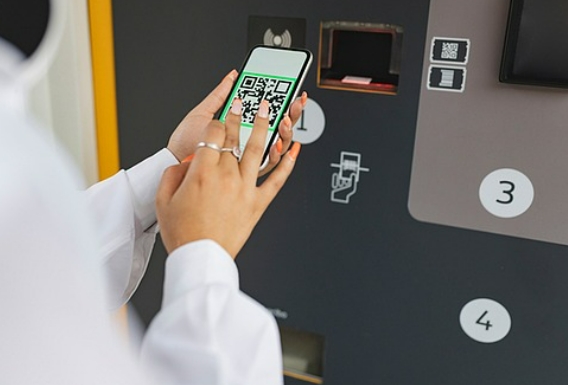
카메라 실행
QR코드 비추기
화면에 링크 표시
눌러서 이동
삼성 갤럭시 기준으로는
카메라 설정 안에 ‘QR 코드 스캔’ 옵션이 있습니다.


이게 꺼져 있으면 인식 안 됩니다.
이거 모르는 분들 진짜 많음.
또 하나 팁 드리자면
화면 위에서 아래로 쓸어내리면 나오는
빠른 설정 창에
QR 스캐너 버튼 있는 기종도 많습니다.
그거 누르면 바로 스캔 모드 진입.
의외로 빠르고 편함.
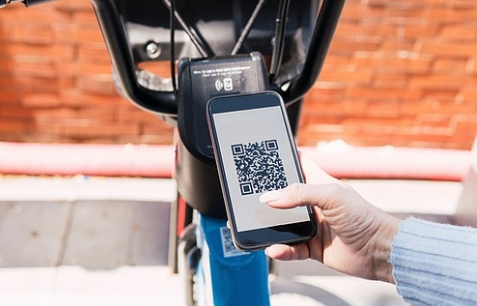
사진으로 qr코드 스캔하는 방법
이거 은근히 많이 물어보십니다.
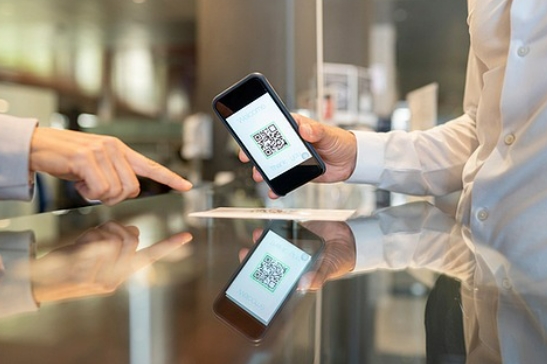
“이미지로 받은 QR코드는 어떻게 찍어요?”
이럴 땐
카메라로 다시 찍는 게 아니라
사진에서 바로 인식하면 됩니다.

아이폰은 사진 앱에서
QR코드 있는 사진 열기
QR코드 길게 누르기
링크 선택
안드로이드는
사진 열고
구글 렌즈 아이콘 누르기
QR 인식 후 링크 이동
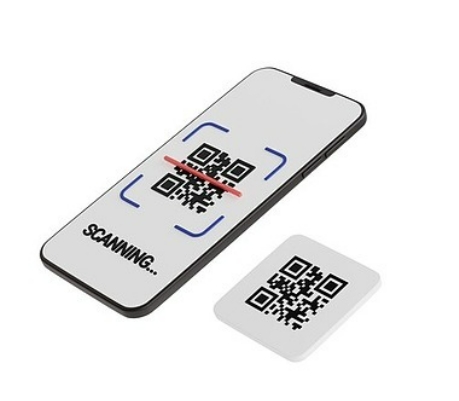
요즘 핸드폰은 사진 속 글자도 읽어내는 시대라
QR코드 정도는 아주 쉽게 처리합니다.
기술 참 좋아짐. 사람만 안 바쁠 뿐.
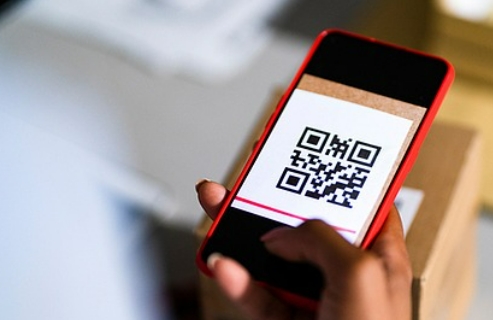


qr코드 스캔 앱 꼭 설치해야 하나요
결론부터 말씀드리면
대부분 필요 없습니다.
기본 카메라로 안 될 때
아주 오래된 기종일 때
회사나 업무용으로 기록 관리가 필요할 때
이런 경우에만 QR 스캔 앱을 쓰시면 됩니다.
괜히 광고 많은 앱 깔았다가
권한 이것저것 다 가져가고
알림 폭탄 맞는 경우 많음.
굳이 추천 안 드립니다.
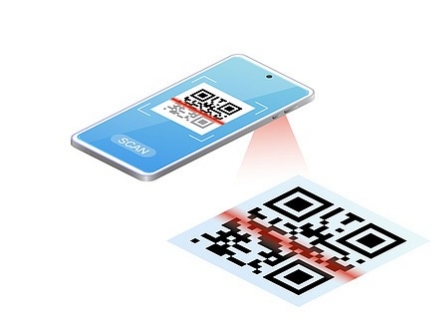


qr코드 스캔 안 될 때 체크리스트
QR코드 스캔이 안 된다?
이럴 때는 대부분 이유가 정해져 있습니다.
카메라 렌즈가 더럽다
빛 반사가 심하다
QR코드가 구겨졌거나 흐리다
카메라 설정에서 QR 스캔 꺼져 있다
이 중 하나일 확률 높음.
핸드폰 문제 아님. QR 문제일 가능성 큼.

qr코드 스캔할 때 꼭 주의할 점
편하다고 막 찍으면 안 됩니다.
요즘은 QR코드 피싱도 많습니다.
아무 데나 붙어 있는 QR코드
출처 모르는 QR코드
링크 눌렀는데 이상한 사이트
이런 경우 바로 뒤로 나오세요.
절대 로그인 정보 입력하면 안 됩니다.


QR코드는 편리하지만
결국 링크 바로 열리는 구조라
보안은 사용자가 챙겨야 합니다.
마지막으로 정리해 드립니다.
기본 카메라로 가능
아이폰 안드로이드 대부분 지원
사진 속 QR도 인식 가능
앱 설치는 거의 필요 없음
출처 모르는 QR은 조심